Die Standortverfolgung ist eine organisationsweite Funktion, mit der aktuelle und vergangene Aufenthaltsorte von Außendienstmitarbeitern aufgezeichnet werden können. Wenn Sie die Standortverfolgung aktivieren, können lizenzierte Benutzer in Ihrer Organisation die mobile ArcGIS Field Maps-App zum Hochladen ihrer Standorte in den Location-Tracking-Layer verwenden. Die Tracks sind in den Location-Tracking-Layern sicher: Benutzer können nur ihre eigenen Tracks sehen und benötigen zusätzliche Berechtigungen, um die Tracks anderer anzuzeigen. Nach der Aktivierung der Standortverfolgung können Administratoren die Track Viewer-Web-App nutzen, um den letzten bekannten Standort sowie Track-Daten durch Erstellen von Track-Ansichten für andere Benutzer in der Organisation freizugeben.
ArcGIS Field Maps unterstützt die Standortverfolgung mithilfe des Location-Tracking-Layers in zwei Apps: derTrack Viewer-Web-App und der mobilen ArcGIS Field Maps-App. Die Track Viewer-Web-App ermöglicht Administratoren die Erstellung von Track-Ansichten, in denen definiert ist, für welche Benutzer Tracks in der Ansicht enthalten sind und wer diese anzeigen kann. Die mobile Field Maps-App ist für die Standortverfolgung im Hintergrund optimiert, wodurch die Auswirkungen auf die Akkulaufzeit des Geräts minimiert werden. Sie zeichnet Tracks auf, sodass Außendienstmitarbeiter ihre Nachverfolgung steuern können. Dabei ist es unerheblich, ob eine Datenverbindung besteht.
Aktivieren der Standortverfolgung
Als Administrator der ArcGIS-Organisation oder als Mitglied mit den Berechtigungen zum Verwalten von Utility-Service-Einstellungen können Sie die Standortverfolgung für Ihre Mitarbeiter aktivieren. Weitere Informationen finden Sie unter Aktivieren der Verortung. Informationen zu den für die Aktivierung der Standortverfolgung erforderlichen Administratorberechtigungen finden Sie unter Aktivieren und Verwalten der Standortverfolgung.
Anmelden
Außendienstmitarbeiter melden sich mit ihrem ArcGIS Online- oder ArcGIS Enterprise-Konto bei ArcGIS Field Maps an. Bei Verwendung von ArcGIS Enterprise müssen sie die URL zum Portal angeben. Dies ist die URL, die Sie im Browser eingeben, wenn Sie auf das Portal zugreifen möchten, z. B. https://myportal.mycompany.com/arcgis. Die URL kann durch Scannen eines Barcodes oder QR-Codes bereitgestellt werden.
Lizenz:
Außendienstmitarbeiter müssen die Anforderungen an ArcGIS-Konten erfüllen, um sich anmelden und die Standortverfolgung verwenden zu können.
Weitere Informationen finden Sie unter Anmelden bei ArcGIS Field Maps.
Starten der Standortverfolgung
Starten Sie die Standortverfolgung in der mobilen ArcGIS Field Maps-App, um Ihren Standort aufzuzeichnen und freizugeben.
- Öffnen Sie die mobile App, und melden Sie sich bei Ihrem ArcGIS-Konto an, falls noch nicht geschehen.
- Tippen Sie in der Liste "Karten" auf die Umschaltfläche der Karten-Kachel Eigene Tracks, um die Standortverfolgung zu aktivieren und ihre Dauer festzulegen.

Hinweis:
Wenn eine Apple Watch mit Ihrem iOS-Gerät gekoppelt ist, können Sie die Standortverfolgung mit der Zusatz-App watchOS starten und stoppen. Sie müssen die Standortverfolgung mindestens einmal auf dem iPhone oder iPad starten, bevor Sie Field Maps auf der Apple Watch verwenden. Weitere Informationen finden Sie unter Anforderungen an die mobile Field Maps-App.
- Tippen Sie auf Bei Verwendung der App zulassen, wenn Sie aufgefordert werden, Field Maps den Zugriff auf Ihren Standort zu gewähren.
- Tippen Sie auf OK, wenn Sie aufgefordert werden, Field Maps den Zugriff auf Ihre Aktivität im Bereich Bewegung und Fitness zu gewähren, und auf Zulassen, wenn Sie aufgefordert werden, Field Maps zu erlauben, Ihnen Benachrichtigungen zu senden.
Vorsicht:
Wenn Sie Field Maps keinen Zugriff auf Ihre Aktivität im Bereich Bewegung und Fitness gewähren, kann die App Ihren Standort nicht aufzeichnen. - Tippen Sie auf die Karten-Kachel Eigene Tracks, um die Karte zu öffnen. Ihr Standort wird auf der Karte angezeigt. Wenn Sie ein Bild in Ihr Kontoprofil aufgenommen haben, wird dieses Bild verwendet, um Ihren Standort zu markieren.
Hinweis:
Für die Karte Eigene Tracks wird die für Ihre Organisation festgelegte Standard-Grundkarte verwendet. Weitere Informationen finden Sie unter "Grundkarten-Galerie" in ArcGIS Online oder "Festlegen der Grundkartengalerie und Standardgrundkarte" in ArcGIS Enterprise.
Tipp:
Zusätzlich zur Karten-Kachel Eigene Tracks können Sie die Standortverfolgung folgendermaßen aktivieren und deaktivieren:
- Tippen Sie beim Betrachten einer Karte in der mobilen Field Maps-App auf das GPS-Banner und dann auf die Umschaltfläche Eigenen Standort verfolgen, um die Dauer der Standortverfolgung festzulegen.
- Verwenden Sie einen Field Maps-Link, um die Standortverfolgung zu aktivieren und ihre Dauer festzulegen.
Standortverfolgung erfordern
Sie können die Standortverfolgung für bestimmte Karten in der Field Maps-Web-App als Anforderung festlegen. Wenn für eine Karte die Standortverfolgung erforderlich ist, werden Außendienstmitarbeiter beim Tippen auf eine Karte in der Liste Karten aufgefordert, die Standortverfolgung zu aktivieren. Wenn Außendienstmitarbeiter die Standortverfolgung deaktivieren, können sie auf keine Karten mehr zugreifen, die eine Standortverfolgung erfordern.
Optimieren der Akkulaufzeit
Field Maps optimiert die Akkulaufzeit Ihres Geräts bei der Standortverfolgung durch Überwachung Ihres Aktivitätsstatus. Während sich das Gerät bewegt, werden Positionen mit hoher Genauigkeit durch die App angefordert und an sie übergeben. Wenn das Gerät stationär ist, werden Positionen mit geringer Genauigkeit angefordert. Um die Akkulaufzeit Ihres mobilen Geräts bestmöglich zu optimieren, legen Sie für den Standortzugriff in der Positionseinstellungen für Field Maps auf Immer fest.
Hinweis:
Wenn Sie wünschen, dass Positionen unabhängig vom Aktivitätsstatus mit hoher Genauigkeit erfasst werden, können Sie die Akkuoptimierung deaktivieren. Zeigen Sie die Liste Karten an, und tippen Sie auf Profil  . Tippen Sie unter TRACKING auf Akkuoptimierung, und deaktivieren Sie die Umschaltfläche.
Anzeigen von Tracks
Außendienstmitarbeiter können ihre Tracks in der mobilen Field Maps-App anzeigen. Administratoren, Vorgesetzte und andere Personen mit entsprechenden Berechtigungen können in der Track Viewer-Web-App die Tracks der Außendienstmitarbeiter anzeigen.
Anzeigen der Tracks in der mobilen App
Außendienstmitarbeiter können ihre Tracks in der mobilen Field Maps-App anzeigen. Field Maps speichert die Tracks auf Ihrem Gerät. Bei einer bestehenden Datenverbindung können Tracks mit einer Dauer von 72 Stunden auf dem Gerät gespeichert werden. Ohne Datenverbindung bleiben die Tracks gespeichert, bis die Verbindung verfügbar ist und die Tracks hochgeladen werden können.
Sie können Ihre Tracks nicht nur auf der Karte Eigene Tracks, sondern auch auf jeder beliebigen Karte in Field Maps anzeigen. Tippen Sie auf Layer  , und aktivieren Sie Eigene Tracks, um Ihre Tracks auf einer Karte anzuzeigen.
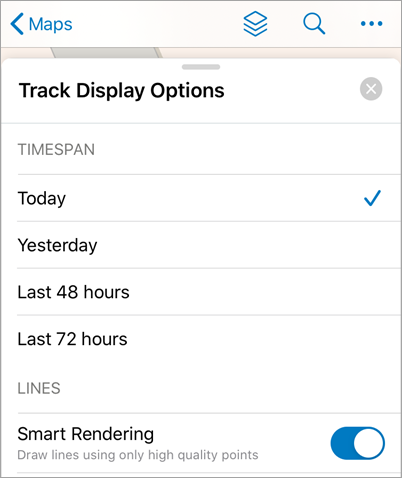
Sicher möchten Sie nicht immer alle Tracks sehen. Verwenden Sie die Einstellungen Anzeigeoptionen für Tracks, um den Zeitrahmen für die Anzeige auszuwählen. Tippen Sie unter dem Layer Eigene Tracks auf Optionen, um das Menü Anzeigeoptionen zu öffnen. Der von Ihnen ausgewählte Zeitrahmen gilt für die Anzeige der Tracks in Field Maps sowie in weiteren mobilen Apps auf demselben Gerät.
Wenn Sie während der Anzeige der Tracks in Field Maps auf den Track tippen, werden Informationen an diesem Punkt angezeigt. Je nach den Informationen, die Ihr Gerät erfasst hat, werden zum Beispiel das Datum und die Uhrzeit der Erfassung des Tracks, der Typ der von Ihnen ausgeübten Aktivität mit Ihrer Geschwindigkeit bei der Erfassung und die Genauigkeit und Koordinaten der Position angezeigt. Sie können die Koordinateneinheiten in Ihren Profileinstellungen festlegen.
Obwohl alle Track-Punkte aufgezeichnet und hochgeladen werden, werden die Punkte geringerer Qualität zum Generieren der Track-Linien nicht verwendet. Sie können das Smart-Rendering deaktivieren, wenn alle Track-Punkte in die Track-Linien einbezogen werden sollen. Um das Smart-Rendering zu deaktivieren, tippen Sie auf Layer und dann unter dem Layer Eigene Tracks auf Optionen. Die Option zum Deaktivieren des Smart-Rendering wird hier aufgeführt.
Anzeigen der Tracks in der Track Viewer-Web-App
Während Außendienstmitarbeiter nur ihre Tracks anzeigen können, müssen andere Benutzer, die keine Administratoren sind (z. B. Supervisoren und andere Personen mit entsprechenden Berechtigungen), die Tracks mehrerer Außendienstmitarbeiter einsehen können. Eine Track-Ansicht enthält die letzten bekannten Standorte und Tracks mehrerer Außendienstmitarbeiter. Alle Benutzer mit der Berechtigung zum Anzeigen von Standort-Tracks und Zugriff auf eine Track-Ansicht können die Tracks der angegebenen Außendienstmitarbeiter anzeigen. Informationen zum Erstellen von Track-Ansichten in der Track Viewer-Web-App finden Sie unter Erstellen von Track-Ansichten.
Sobald die Benutzer mit der Tracking-Anzeigeberechtigung Zugriff auf Tracks haben, können sie diese in der Track Viewer-Web-App oder in einer anderen Karte oder App anzeigen. Track Viewer enthält eine Übersicht der letzten bekannten Standorte und Tracks von Außendienstmitarbeitern und ermöglicht Benutzern mit der Tracking-Anzeigeberechtigung die Durchführung einfacher Filter und Analysen. Informationen zum Anzeigen von Track-Ansichten in der Track Viewer-Web-App finden Sie unter Anzeigen von Tracks.
Hochladen von Tracks
Bei einer bestehenden Netzwerkverbindung werden Tracks regelmäßig hochgeladen. Wenn das Gerät eingesteckt ist und entweder aufgeladen ist oder bei mindestens 20 Prozent der verfügbaren Akkukapazität aufgeladen wird, werden Tracks alle 60 Sekunden hochgeladen. Andernfalls werden sie alle 10 Minuten hochgeladen. Dies erfolgt automatisch: Sie müssen das Hochladen nicht selbst zu initiieren. Ihr letzter bekannter Standort wird standardmäßig alle 60 Sekunden aktualisiert (unabhängig von Akkuladevorgang und -zustand Ihres Geräts).
Verwenden von Tracks
Wenn Sie ein vollständigeres Bild der Standorte der Außendienstmitarbeiter erhalten und erfahren möchten, wo sich diese jeweils im Verhältnis zu anderen Objekten und Informationen befinden, fügen Sie Ihrer eigenen Karte oder App die Sicht des gehosteten Feature-Layers mit den Tracks hinzu. Außerdem können Sie mit den Tracks erweiterte Analysen in ArcGIS durchführen. Weitere Informationen zum Verwenden des Layers mit den Tracks in Ihren eigenen Karten und Apps finden Sie unter Verwenden von Tracks.
Sicherheit von Standort-Tracks
Während Tracks mit der mobilen Field Maps-App erfasst werden, werden sie in einer -Datenbank auf dem mobilen Gerät gespeichert. Jeder verfolgte Standort wird von dem Benutzer erstellt, der bei der App angemeldet ist. Außerdem werden diese Informationen mit dem verfolgten Standort von Editor-Tracking gespeichert. Wenn ein Benutzer sich von der mobilen Field Maps-App abmeldet, wird die SQLite-Datenbank entfernt. Andere Benutzer, die die App auf dem Gerät verwenden, haben keinen Zugriff auf die Tracks vorheriger Benutzer.
Hinweis:
Weitere Informationen zum Bereitstellen von Cloud- und Enterprise-GIS für Location Tracking Services unter Einhaltung der Datenschutzverordnungen (z. B. der DSGVO) finden Sie im Whitepaper ArcGIS Location Tracking Privacy Best Practices.